Domain ourwebsite.de kaufen?
Wir ziehen mit dem Projekt
ourwebsite.de um.
Sind Sie am Kauf der Domain
ourwebsite.de interessiert?
domain@kv-gmbh.de · 0541-91531010
Domain ourwebsite.de kaufen?
Wie setze ich Tabulatoren?
Tabulatoren werden in der Regel in Textverarbeitungsprogrammen wie Microsoft Word oder Google Docs verwendet, um Text oder Zahlen in einer Tabelle oder Liste auszurichten. Um Tabulatoren zu setzen, kannst du in der Regel auf das Tabulatoren-Menü oder die Formatierungsoptionen des jeweiligen Programms zugreifen. Dort kannst du festlegen, ob du linksbündige, rechtsbündige, zentrierte oder dezimal ausgerichtete Tabulatoren verwenden möchtest. Du kannst auch die Tabulatorpositionen festlegen, indem du auf das Lineal klickst und die Tabulatoren an die gewünschte Stelle ziehst. Es ist wichtig, die Verwendung von Tabulatoren zu üben, um sicherzustellen, dass dein Text oder deine Zahlen ordentlich und übersichtlich ausgerichtet sind. **
Wie setzt man Tabulatoren?
Tabulatoren werden in einem Textverarbeitungsprogramm verwendet, um Text oder Zahlen in einer Tabelle oder einer Liste auszurichten. Um Tabulatoren zu setzen, öffnen Sie das Programm und gehen Sie in den Absatz- oder Tabulator-Einstellungen. Dort können Sie die Art des Tabulators (linksbündig, rechtsbündig, zentriert oder dezimal) auswählen und die Position festlegen. Sie können auch mehrere Tabulatoren in einem Absatz setzen, um verschiedene Spalten zu erstellen. Nachdem Sie die Tabulatoren gesetzt haben, können Sie den Text oder die Zahlen eingeben und sie werden automatisch entsprechend den Tabulatoren ausgerichtet. **


Ähnliche Suchbegriffe für Tabulatoren
Top-Angebote
Produkte zum Begriff Tabulatoren:
-
Schülerkalender und InformationenEs Handelt Sich Um Einen Schülerkalender Für Die Weiter Führende Schule, Sowie Studium Es Beinhaltet Ein Notfallplan 'name, Anschrift, Telefon, Gesundheit, Emotion, Schule, Ziele, Hausarbeit, Taschengeld, Freunde' Ferienkalender Notenübersicht...28,00 €*Versand: 0,00 €Sichere Weiterleitung zum Anbieter
-
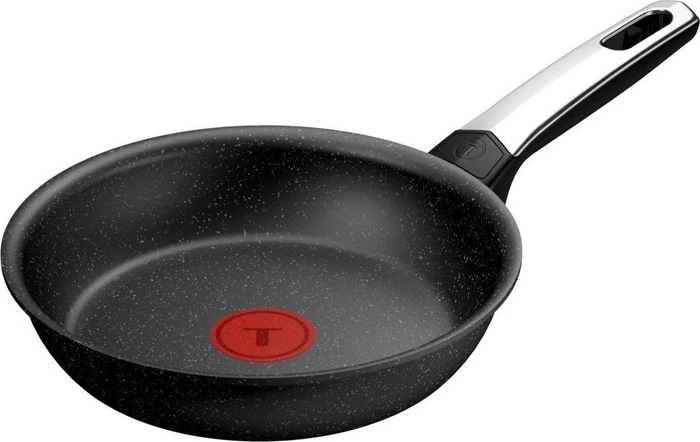
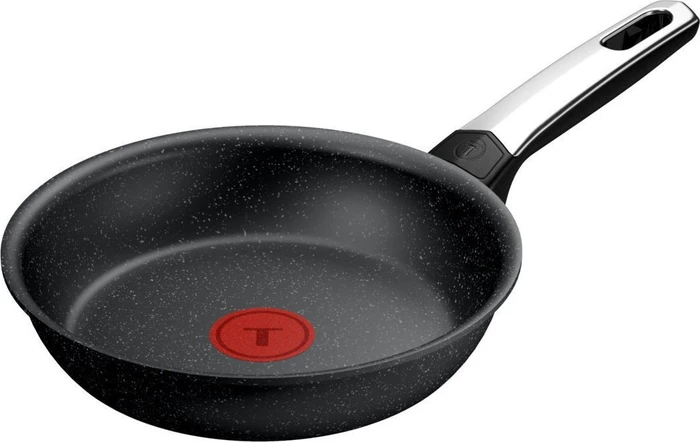
Tefal Pfanne 26 cm Expertise+ G33305Pfanne - rund, geeignet für Elektro-, Halogen-, Gas-, Glaskeramik- und induktives Kochfeld, Temperaturindikator, Möglichkeit der Verwendung von nicht scharfkantigen Metallutensilien und Anti-Haft-Oberfläche, Ergonomischer Griff aus Edelstahl, doppelter und starker Boden, Durchmesser des oberen Pfannenrandes: 27,8 cm, Farbe: schwarz Tefal Pfanne 26 cm Expertise+ G33305 Die Tefal Expertise+/Pfanne (26 cm) ist für maximale Haltbarkeit und den täglichen Gebrauch konzipiert. Ihre hocheffektive Antihaft-Oberfläche mit Steineffekt ist24,70 €*Versand: 4,99 €Sichere Weiterleitung zum Anbieter
-
Tefal Pfanne 20 cm Expertise+ G33302Pfanne - rund, geeignet für Elektro-, Halogen-, Gas-, Glaskeramik- und induktives Kochfeld, Temperaturindikator, Möglichkeit der Verwendung von nicht scharfkantigen Metallutensilien und Anti-Haft-Oberfläche, Ergonomischer Griff aus Edelstahl, doppelter und starker Boden, Durchmesser des oberen Pfannenrandes: 21,8 cm, Farbe: schwarz Tefal Pfanne 20 cm Expertise+ G33302 Die Tefal Expertise+ Pfanne 20 cm ist für maximale Langlebigkeit und den täglichen Gebrauch konzipiert. Ihre hocheffiziente Antihaftbeschichtung mit Steineffe23,10 €*Versand: 4,99 €Sichere Weiterleitung zum Anbieter
-
Tefal Grillpfanne Expertise 26 cm E27939Pfanne - Grill, rund, Pfannenkörper aus Aluminium, geeignet für Elektro-, Halogen-, Gas-, Glaskeramik- und induktives Kochfeld, Temperaturindikator, spülmaschinengeeignet und Anti-Haft-Oberfläche Ergonomischer Griff aus, starker Boden, Höhe: 4,8 cm, Durchmesser des oberen Pfannenrandes: 26 cm, Durchmesser des Pfannenbodens: 24 cm, Farbe: schwarz Tefal Expertise Grillpfanne 26 cm E27939 Die Tefal Expertise E27939 Grillpfanne mit einem Durchmesser von 26 cm ermöglicht die bequeme Zubereitung vo32,70 €*Versand: 4,99 €Sichere Weiterleitung zum Anbieter

-
Wie setzt man Tabulatoren in Word?
Um Tabulatoren in Word zu setzen, klicken Sie auf das Menü "Start" und wählen Sie die Option "Absatz". Klicken Sie dann auf den Button "Tabstopps" und geben Sie den gewünschten Abstand für den Tabulator ein. Anschließend können Sie den Tabulator durch Drücken der Tabulatortaste auf Ihrer Tastatur setzen. **
-
Welche Arten von Tabulatoren gibt es?
Welche Arten von Tabulatoren gibt es? Tabulatoren sind spezielle Steuerzeichen, die in Textverarbeitungsprogrammen verwendet werden, um den Text horizontal zu formatieren. Es gibt verschiedene Arten von Tabulatoren, darunter den linksbündigen Tabulator, den rechtsbündigen Tabulator, den zentrierten Tabulator und den Dezimaltabulator. Jeder dieser Tabulatoren hat eine spezifische Funktion und wird je nach Layoutanforderungen des Dokuments verwendet. Durch die Verwendung von Tabulatoren können Texte übersichtlich und professionell formatiert werden. **
-
Wie setzt man in Word Tabulatoren?
In Word können Tabulatoren auf verschiedene Weisen gesetzt werden. Zunächst muss die Registerkarte "Start" geöffnet werden. Anschließend kann man auf den Button "Tabstopps" klicken, um die gewünschten Tabulatoren festzulegen. Es gibt verschiedene Arten von Tabulatoren, wie beispielsweise den linksbündigen, den rechtsbündigen oder den zentrierten Tabulator. Nachdem die Tabulatoren gesetzt wurden, kann man den Text eingeben und durch Drücken der Tabulatortaste zum nächsten Tabulator springen. **
-
Wie setze ich Tabulatoren in Word?
Um Tabulatoren in Word zu setzen, klicke zuerst auf die Registerkarte "Start" und dann auf den Dialogbox Launcher im Abschnitt "Absatz". Dort wählst du "Tabstopps" aus. In dem sich öffnenden Fenster kannst du die Position des Tabulators festlegen, z.B. linksbündig, rechtsbündig oder zentriert. Du kannst auch verschiedene Arten von Tabulatoren wie Dezimaltabulatoren oder Tabulatoren für das Ausrichten von Zahlen verwenden. Nachdem du deine Auswahl getroffen hast, klicke auf "Setzen" und dann auf "OK", um die Tabulatoren in deinem Dokument zu platzieren. **
Wie kann man die Tabulatoren einstellen?
Um Tabulatoren einzustellen, öffnen Sie das Programm, in dem Sie die Tabulatoren verwenden möchten, z. B. ein Textverarbeitungsprogramm. Gehen Sie dann zu den Einstellungen oder Optionen des Programms und suchen Sie nach dem Tabulator-Menü. Dort können Sie die gewünschten Tabulatorpositionen festlegen, z. B. linksbündig, rechtsbündig oder zentriert. Sie können auch die Tabulatorart auswählen, z. B. einen Punkt, einen Bindestrich oder einen Unterstrich. Sobald Sie die gewünschten Einstellungen vorgenommen haben, können Sie die Tabulatoren in Ihrem Dokument verwenden, indem Sie die Tabulatortaste auf Ihrer Tastatur drücken. **
Welche Arten von Tabulatoren gibt es in Word?
In Word gibt es drei Arten von Tabulatoren: Linksbündige Tabulatoren, Rechtsbündige Tabulatoren und Zentrierte Tabulatoren. Jeder Tabulator hat eine spezifische Funktion und Ausrichtung. Mit linken Tabulatoren können Sie Text an der linken Seite der Tabulatorposition ausrichten, während rechte Tabulatoren den Text an der rechten Seite ausrichten. Zentrierte Tabulatoren zentrieren den Text um die Tabulatorposition. Diese verschiedenen Arten von Tabulatoren bieten Flexibilität bei der Gestaltung von Textdokumenten in Word. **
Top-Angebote
Produkte zum Begriff Tabulatoren:
-
Schülerkalender und InformationenEs Handelt Sich Um Einen Schülerkalender Für Die Weiter Führende Schule, Sowie Studium Es Beinhaltet Ein Notfallplan 'name, Anschrift, Telefon, Gesundheit, Emotion, Schule, Ziele, Hausarbeit, Taschengeld, Freunde' Ferienkalender Notenübersicht...28,00 €*Versand: 0,00 €Sichere Weiterleitung zum Anbieter
-
Tefal Pfanne 26 cm Expertise+ G33305Pfanne - rund, geeignet für Elektro-, Halogen-, Gas-, Glaskeramik- und induktives Kochfeld, Temperaturindikator, Möglichkeit der Verwendung von nicht scharfkantigen Metallutensilien und Anti-Haft-Oberfläche, Ergonomischer Griff aus Edelstahl, doppelter und starker Boden, Durchmesser des oberen Pfannenrandes: 27,8 cm, Farbe: schwarz Tefal Pfanne 26 cm Expertise+ G33305 Die Tefal Expertise+/Pfanne (26 cm) ist für maximale Haltbarkeit und den täglichen Gebrauch konzipiert. Ihre hocheffektive Antihaft-Oberfläche mit Steineffekt ist24,70 €*Versand: 4,99 €Sichere Weiterleitung zum Anbieter
-
Wie setze ich Tabulatoren?
Tabulatoren werden in der Regel in Textverarbeitungsprogrammen wie Microsoft Word oder Google Docs verwendet, um Text oder Zahlen in einer Tabelle oder Liste auszurichten. Um Tabulatoren zu setzen, kannst du in der Regel auf das Tabulatoren-Menü oder die Formatierungsoptionen des jeweiligen Programms zugreifen. Dort kannst du festlegen, ob du linksbündige, rechtsbündige, zentrierte oder dezimal ausgerichtete Tabulatoren verwenden möchtest. Du kannst auch die Tabulatorpositionen festlegen, indem du auf das Lineal klickst und die Tabulatoren an die gewünschte Stelle ziehst. Es ist wichtig, die Verwendung von Tabulatoren zu üben, um sicherzustellen, dass dein Text oder deine Zahlen ordentlich und übersichtlich ausgerichtet sind. **
-
Wie setzt man Tabulatoren?
Tabulatoren werden in einem Textverarbeitungsprogramm verwendet, um Text oder Zahlen in einer Tabelle oder einer Liste auszurichten. Um Tabulatoren zu setzen, öffnen Sie das Programm und gehen Sie in den Absatz- oder Tabulator-Einstellungen. Dort können Sie die Art des Tabulators (linksbündig, rechtsbündig, zentriert oder dezimal) auswählen und die Position festlegen. Sie können auch mehrere Tabulatoren in einem Absatz setzen, um verschiedene Spalten zu erstellen. Nachdem Sie die Tabulatoren gesetzt haben, können Sie den Text oder die Zahlen eingeben und sie werden automatisch entsprechend den Tabulatoren ausgerichtet. **
-
Wie setzt man Tabulatoren in Word?
Um Tabulatoren in Word zu setzen, klicken Sie auf das Menü "Start" und wählen Sie die Option "Absatz". Klicken Sie dann auf den Button "Tabstopps" und geben Sie den gewünschten Abstand für den Tabulator ein. Anschließend können Sie den Tabulator durch Drücken der Tabulatortaste auf Ihrer Tastatur setzen. **
-
Welche Arten von Tabulatoren gibt es?
Welche Arten von Tabulatoren gibt es? Tabulatoren sind spezielle Steuerzeichen, die in Textverarbeitungsprogrammen verwendet werden, um den Text horizontal zu formatieren. Es gibt verschiedene Arten von Tabulatoren, darunter den linksbündigen Tabulator, den rechtsbündigen Tabulator, den zentrierten Tabulator und den Dezimaltabulator. Jeder dieser Tabulatoren hat eine spezifische Funktion und wird je nach Layoutanforderungen des Dokuments verwendet. Durch die Verwendung von Tabulatoren können Texte übersichtlich und professionell formatiert werden. **
Ähnliche Suchbegriffe für Tabulatoren
-
Tefal Pfanne 20 cm Expertise+ G33302Pfanne - rund, geeignet für Elektro-, Halogen-, Gas-, Glaskeramik- und induktives Kochfeld, Temperaturindikator, Möglichkeit der Verwendung von nicht scharfkantigen Metallutensilien und Anti-Haft-Oberfläche, Ergonomischer Griff aus Edelstahl, doppelter und starker Boden, Durchmesser des oberen Pfannenrandes: 21,8 cm, Farbe: schwarz Tefal Pfanne 20 cm Expertise+ G33302 Die Tefal Expertise+ Pfanne 20 cm ist für maximale Langlebigkeit und den täglichen Gebrauch konzipiert. Ihre hocheffiziente Antihaftbeschichtung mit Steineffe23,10 €*Versand: 4,99 €Sichere Weiterleitung zum Anbieter
-
Tefal Grillpfanne Expertise 26 cm E27939Pfanne - Grill, rund, Pfannenkörper aus Aluminium, geeignet für Elektro-, Halogen-, Gas-, Glaskeramik- und induktives Kochfeld, Temperaturindikator, spülmaschinengeeignet und Anti-Haft-Oberfläche Ergonomischer Griff aus, starker Boden, Höhe: 4,8 cm, Durchmesser des oberen Pfannenrandes: 26 cm, Durchmesser des Pfannenbodens: 24 cm, Farbe: schwarz Tefal Expertise Grillpfanne 26 cm E27939 Die Tefal Expertise E27939 Grillpfanne mit einem Durchmesser von 26 cm ermöglicht die bequeme Zubereitung vo32,70 €*Versand: 4,99 €Sichere Weiterleitung zum Anbieter
-
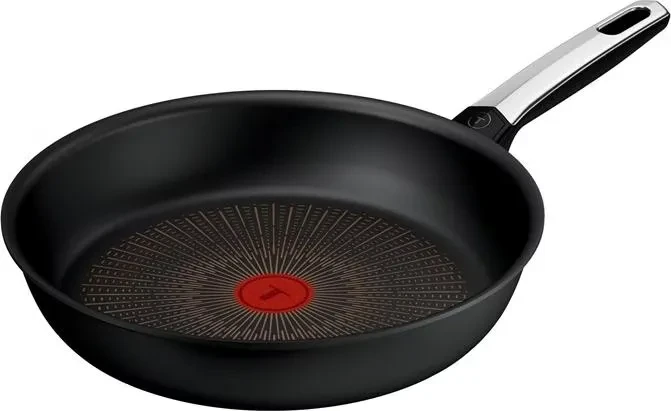
Tefal Pfanne 24 cm Expertise+ G33304Pfanne - rund, geeignet für Elektro-, Halogen-, Gas-, Glaskeramik- und induktives Kochfeld, Temperaturindikator, Möglichkeit der Verwendung von nicht scharfkantigen Metallutensilien und Anti-Haft-Oberfläche, Ergonomischer Griff aus Edelstahl, doppelter und starker Boden, Durchmesser des oberen Pfannenrandes: 25,8 cm, Farbe: schwarz Tefal Pfanne 24 cm Expertise+ G33304 Die Tefal Expertise+-Pfanne (24 cm) ist für maximale Haltbarkeit und den täglichen Gebrauch konzipiert. Ihre hocheffektive Antihaft-Oberfläche mit Steineffekt ist24,70 €*Versand: 4,99 €Sichere Weiterleitung zum Anbieter
-
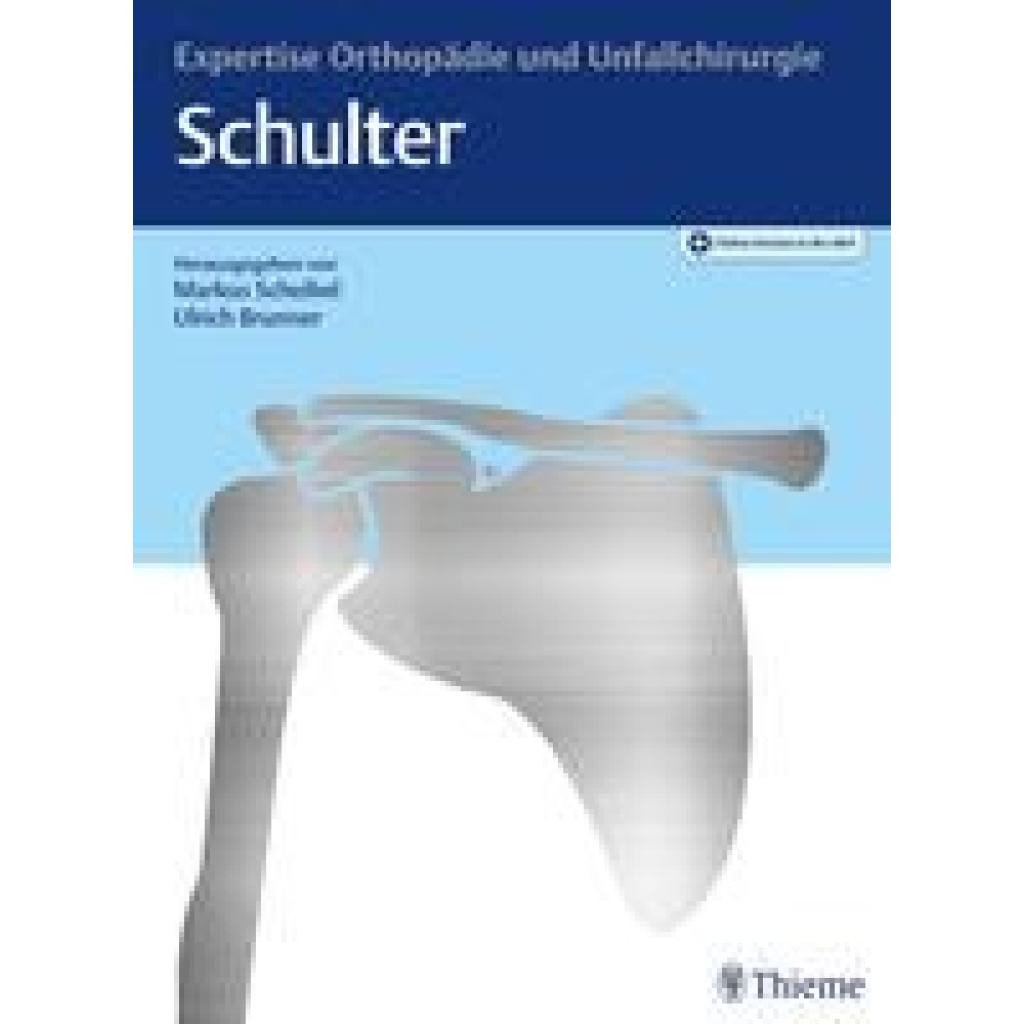
Expertise SchulterExpertise Schulter , Exzellenz in der Schulterchirurgie Sie bewältigen Ihre täglichen Aufgaben routiniert und kompetent? Das genügt Ihnen nicht? Sie wollen zu den Besten Ihres Faches gehören? Herausragende Experten bringen ihr Wissen für Sie auf den Punkt. Inhaltliche Schwerpunkte bilden: - Spezielle chirurgische und funktionelle Anatomie - Indikationsstellung - spezialisierte Methodenkompetenz mit Meilen- und Stolpersteinen - Komplikationsmanagement - … jeweils im Gesamtkontext der Begleiterkrankungen. Kommen Sie direkt zum Wesentlichen dank prägnanter Texte und erstklassiger Abbildungen – von der anatomischen Darstellung über Algorithmen und Skizzen bis hin zu einzigartiger bildgebender Diagnostik. Jederzeit zugreifen: Der Inhalt des Buches steht Ihnen ohne weitere Kosten digital in der Wissensplattform eRef zur Verfügung (Zugangscode im Buch). Mit der kostenlosen eRef App haben Sie zahlreiche Inhalte auch offline immer griffbereit. , Reiningungssets > Autopflege & Aufbereitung , Erscheinungsjahr: 20210324, Produktform: Kassette, Inhalt/Anzahl: 1, Inhalt/Anzahl: 1, Beilage: Mixed media product, Redaktion: Scheibel, Markus~Brunner, Ulrich, Seitenzahl/Blattzahl: 480, Abbildungen: 1000 Abbildungen, Keyword: AC Gelenk; Bicepssehne; Bizepssehne; Omarthrose; Rotatorenmanschette; Schulterchirurgie; Schulterinstabilität; Skapula; Sternoklaviculargelenk; Tendinosis calcarea; frozen Shoulder, Fachschema: Chirurgie~Innere Medizin~Medizin / Innere Medizin~Orthopädie~Schulter - Schultergürtel, Fachkategorie: Medizinische Spezialgebiete~Klinische und Innere Medizin~allgemeine Chirurgie, Warengruppe: HC/Medizin/Andere Fachgebiete, Fachkategorie: Orthopädie und Brüche, Text Sprache: ger, Sender’s product category: BUNDLE, Verlag: Georg Thieme Verlag, Verlag: Georg Thieme Verlag, Länge: 314, Breite: 235, Höhe: 26, Gewicht: 1986, Produktform: Gebunden, Genre: Mathematik/Naturwissenschaften/Technik/Medizin, Genre: Mathematik/Naturwissenschaften/Technik/Medizin, Beinhaltet: B0000054234001 V16427-9783132001916- B0000054234002 V16427-9783132001916-2, Herkunftsland: DEUTSCHLAND (DE), Katalog: deutschsprachige Titel, Katalog: Gesamtkatalog, Katalog: Lagerartikel, Book on Demand, ausgew. Medienartikel, Relevanz: 0006, Tendenz: +1, Unterkatalog: AK, Unterkatalog: Bücher, Unterkatalog: Hardcover, Unterkatalog: Lagerartikel, WolkenId: 1450480180,00 €*Versand: 0,00 €Sichere Weiterleitung zum Anbieter
-
Wie setzt man in Word Tabulatoren?
In Word können Tabulatoren auf verschiedene Weisen gesetzt werden. Zunächst muss die Registerkarte "Start" geöffnet werden. Anschließend kann man auf den Button "Tabstopps" klicken, um die gewünschten Tabulatoren festzulegen. Es gibt verschiedene Arten von Tabulatoren, wie beispielsweise den linksbündigen, den rechtsbündigen oder den zentrierten Tabulator. Nachdem die Tabulatoren gesetzt wurden, kann man den Text eingeben und durch Drücken der Tabulatortaste zum nächsten Tabulator springen. **
-
Wie setze ich Tabulatoren in Word?
Um Tabulatoren in Word zu setzen, klicke zuerst auf die Registerkarte "Start" und dann auf den Dialogbox Launcher im Abschnitt "Absatz". Dort wählst du "Tabstopps" aus. In dem sich öffnenden Fenster kannst du die Position des Tabulators festlegen, z.B. linksbündig, rechtsbündig oder zentriert. Du kannst auch verschiedene Arten von Tabulatoren wie Dezimaltabulatoren oder Tabulatoren für das Ausrichten von Zahlen verwenden. Nachdem du deine Auswahl getroffen hast, klicke auf "Setzen" und dann auf "OK", um die Tabulatoren in deinem Dokument zu platzieren. **
-
Wie kann man die Tabulatoren einstellen?
Um Tabulatoren einzustellen, öffnen Sie das Programm, in dem Sie die Tabulatoren verwenden möchten, z. B. ein Textverarbeitungsprogramm. Gehen Sie dann zu den Einstellungen oder Optionen des Programms und suchen Sie nach dem Tabulator-Menü. Dort können Sie die gewünschten Tabulatorpositionen festlegen, z. B. linksbündig, rechtsbündig oder zentriert. Sie können auch die Tabulatorart auswählen, z. B. einen Punkt, einen Bindestrich oder einen Unterstrich. Sobald Sie die gewünschten Einstellungen vorgenommen haben, können Sie die Tabulatoren in Ihrem Dokument verwenden, indem Sie die Tabulatortaste auf Ihrer Tastatur drücken. **
-
Welche Arten von Tabulatoren gibt es in Word?
In Word gibt es drei Arten von Tabulatoren: Linksbündige Tabulatoren, Rechtsbündige Tabulatoren und Zentrierte Tabulatoren. Jeder Tabulator hat eine spezifische Funktion und Ausrichtung. Mit linken Tabulatoren können Sie Text an der linken Seite der Tabulatorposition ausrichten, während rechte Tabulatoren den Text an der rechten Seite ausrichten. Zentrierte Tabulatoren zentrieren den Text um die Tabulatorposition. Diese verschiedenen Arten von Tabulatoren bieten Flexibilität bei der Gestaltung von Textdokumenten in Word. **
* Alle Preise verstehen sich inklusive der gesetzlichen Mehrwertsteuer und ggf. zuzüglich Versandkosten. Die Angebotsinformationen basieren auf den Angaben des jeweiligen Shops und werden über automatisierte Prozesse aktualisiert. Eine Aktualisierung in Echtzeit findet nicht statt, so dass es im Einzelfall zu Abweichungen kommen kann. ** Hinweis: Teile dieses Inhalts wurden von KI erstellt.